
Какво ще постигнете
Това ръководство показва как да инсталирате и настроите VPN за Android за около 10 минути – от избора на приложение до проверката, че IP адресът и DNS заявките наистина минават през тунела. Ще научите кои системни настройки превръщат обикновеното приложение в постоянна защита и как да диагностицирате връзка, която не тръгва.
Ако тепърва избирате услуга, първо прегледайте критериите и сравнението на VPN за Android, а след това се върнете тук.
Какво ви трябва преди да започнете
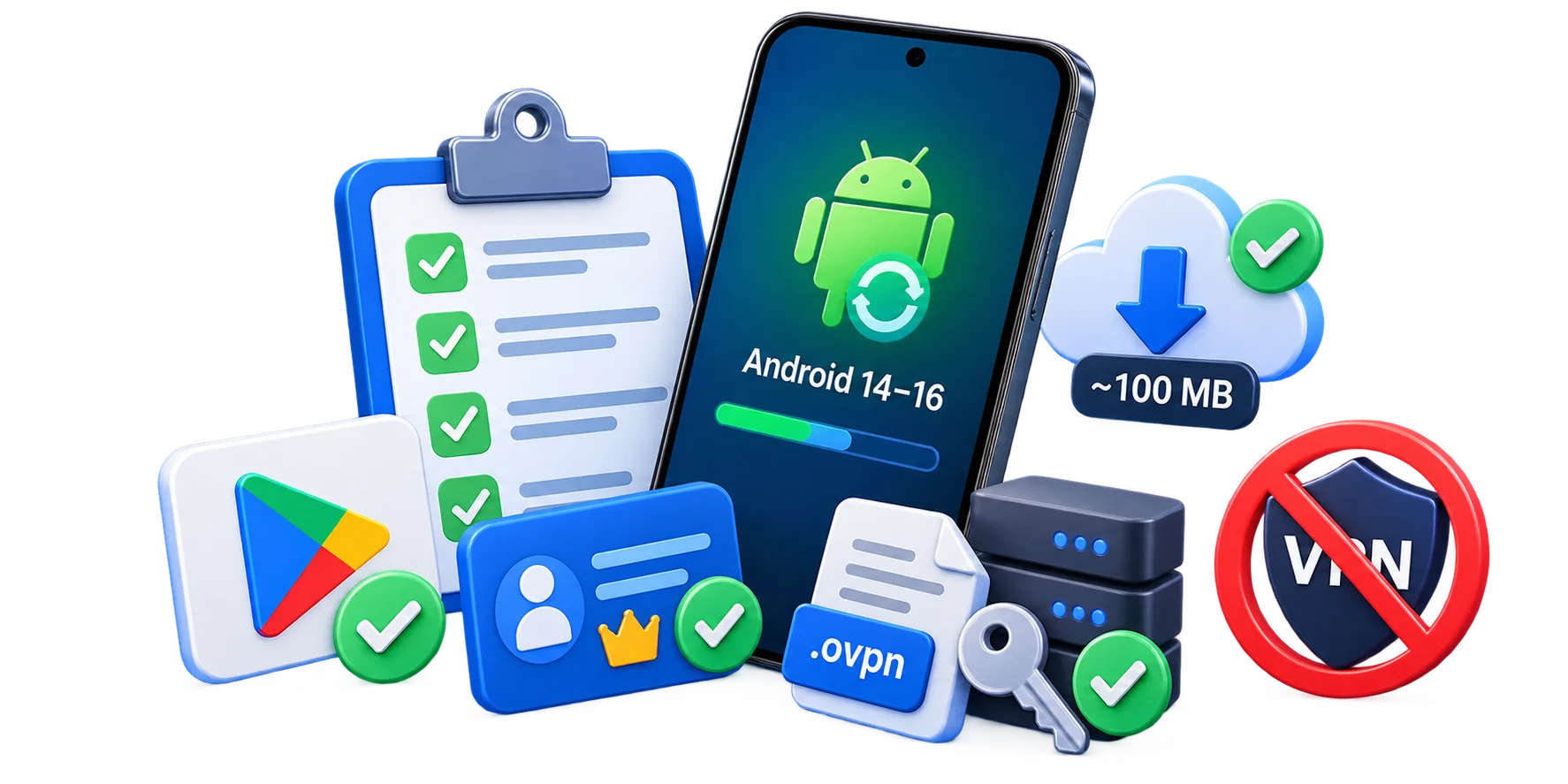
Повечето проблеми при настройката идват от пропусната подготовка. Проверете следното:
- Обновен Android. Описаните менюта са за Android 14–16; приложенията на големите доставчици поддържат и по-стари версии, но актуалната система получава корекции на сигурността.
- Профил в Google Play и активен абонамент или безплатен акаунт при VPN доставчика.
- Около 100 MB свободно място и стабилна връзка за изтеглянето.
- Данни за достъп – при ръчна настройка ви трябват конфигурационен файл или сървър, потребител и ключ.
- Отстранен стар VPN. Android допуска една активна VPN връзка, затова изключете или изтрийте предишни VPN и „ускорители“.
Риск: приложение с VPN разрешение може да вижда мрежовия трафик. Инсталирайте само от официалния разработчик и избягвайте APK файлове от непознати сайтове.
Инсталиране и настройка стъпка по стъпка
Стъпките са за приложение на доставчик – най-лесният и най-разпространен метод.
- Намерете приложението. В Google Play въведете името на доставчика и сравнете разработчика с посочения на официалния сайт.
- Прегледайте „Безопасност на данните“. Уверете се, че данните се шифроват при пренос и не се споделят с трети страни. Натиснете „Инсталиране“.
- Влезте в акаунта. Използвайте имейла и паролата от регистрацията; ако услугата предлага двуфакторно удостоверяване, включете го.
- Разрешете VPN връзката. При първото „Свързване“ Android показва прозореца „Заявка за връзка“ – натиснете „OK“. Без това разрешение тунелът не се създава.
- Изберете протокол. В настройките на приложението оставете „Автоматично“ или изберете WireGuard (NordLynx, Lightway и др.). OpenVPN TCP пазете за мрежи, които блокират другите протоколи.
- Изберете сървър. За ежедневна употреба вземете най-близката локация или „Най-бърз сървър“. Проверка: приложението показва „Свързано“, а в лентата за състоянието се появява ключ.
- Включете kill switch на системно ниво. Настройки → Мрежа и интернет → VPN → ⚙ (Samsung: Настройки → Връзки → Още настройки за връзки → VPN) и активирайте „Винаги включена VPN“ и „Блокиране на връзките без VPN“.
- Настройте автоматичното свързване. В приложението изберете свързване при старт или в непознати Wi-Fi мрежи.
- Освободете приложението от пестенето на батерия. Настройки → Приложения → [VPN] → Батерия → Без ограничения. При Xiaomi проверете и „Автостарт“.
- Тествайте. Отворете ipleak.net в браузъра: IP адресът и DNS сървърите трябва да са на VPN доставчика. Подробности в раздела проверка.
Илюстрациите са схеми на интерфейса на Android 15; при вашия модел подредбата може да се различава.
Варианти за настройка на VPN в Android
Има три работещи метода. Приложението на доставчика е най-удобно за повечето хора. Конфигурационен файл в клиента WireGuard или OpenVPN е подходящ, ако доставчикът позволява ръчни конфигурации, ако имате собствен сървър или ако искате по-малко функции и по-лек клиент. Вграденият в Android IKEv2/IPSec профил е за фирмени мрежи, където администраторът дава сървър и данни за достъп – не изисква допълнително приложение, но няма избор на локации.
| Метод | Кога подходящ | Сложност | Ограничения |
|---|---|---|---|
| Приложение на доставчик | Ежедневна защита, пътувания, стрийминг | Ниска | Нужен е абонамент или безплатен акаунт |
| WireGuard / OpenVPN клиент + конфигурационен файл | Собствен сървър, домашен рутер, ръчни профили | Средна | Без автоматичен избор на сървър и допълнителни функции |
| Вграден IKEv2/IPSec профил | Фирмена мрежа с данни от администратор | Средна | Само IKEv2; старите PPTP/L2TP профили не се поддържат в новите версии |
Ако не сте сигурни, започнете с приложението и преминете към ръчен профил само при конкретна нужда.
Проверка на сигурността и скоростта
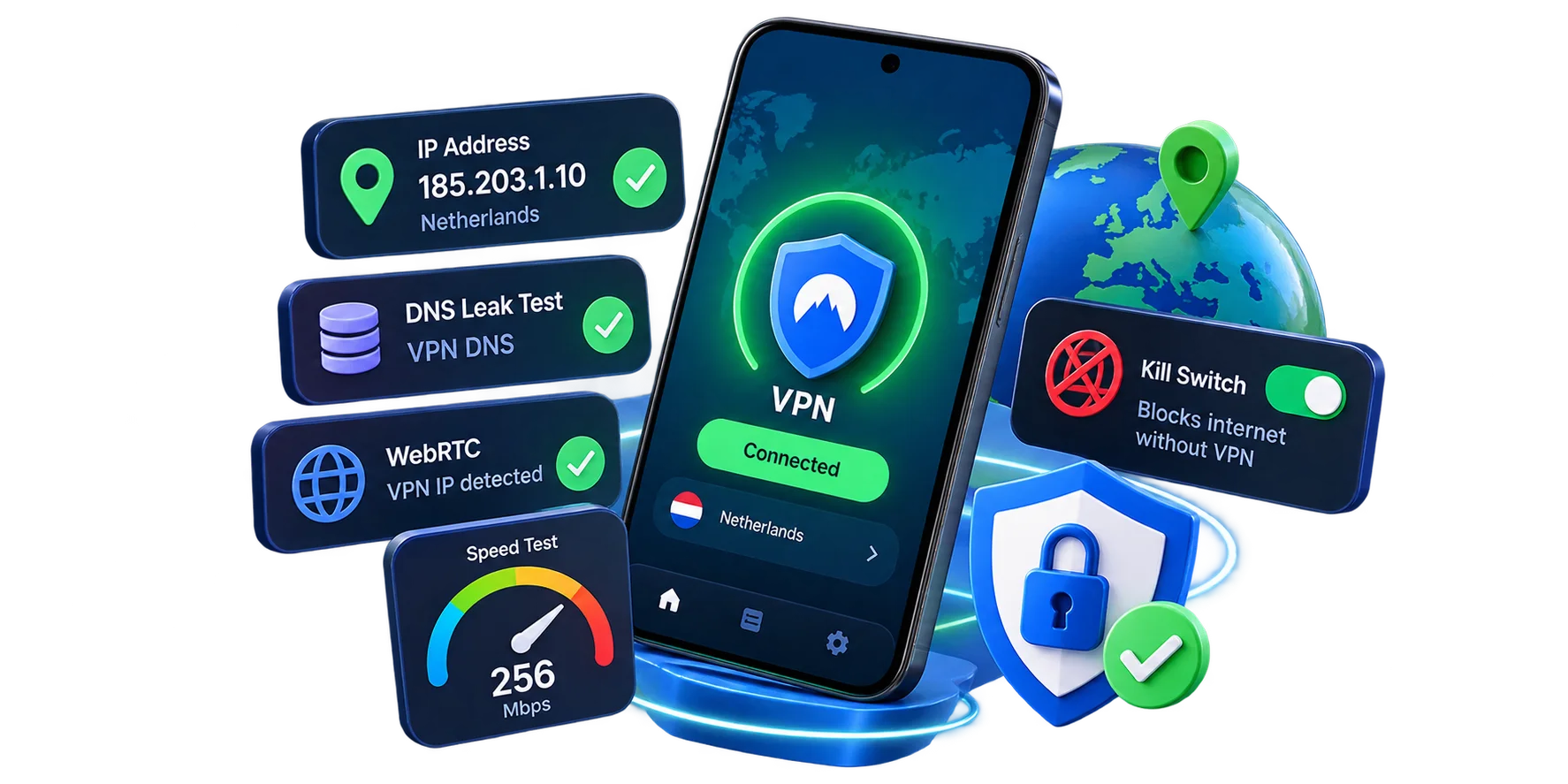
Статусът „Свързано“ не доказва, че няма изтичане. Направете кратък тест с VPN и без него, за да сравните резултатите. Ако видите IP или DNS сървър на мобилния оператор, докато VPN е активен, има изтичане и трябва да промените настройките.
- IP адрес: на ipleak.net държавата и адресът трябва да съвпадат с VPN сървъра.
- DNS: разширеният тест на dnsleaktest.com не бива да показва сървъри на A1, Yettel, Vivacom или домашния доставчик.
- WebRTC: в браузъра проверете browserleaks.com/webrtc – публичният адрес трябва да е на VPN.
- Kill switch: изключете VPN от приложението при включено „Блокиране на връзките без VPN“ – сайтовете не трябва да се зареждат.
- Скорост: направете два теста подред с и без VPN; приемлив е спад, при който видео и разговори работят без прекъсване.
Един тест е моментна снимка: резултатът зависи от сървъра и часа, затова не правете изводи за услугата само от едно измерване.
Чести грешки и отстраняването им
- „Не може да се свърже“. Сменете протокола (WireGuard ↔ OpenVPN TCP) и проверете дали датата и часът на телефона са автоматични.
- Сивата опция „Винаги включена VPN“. Приложението не поддържа функцията или е инсталирано в работния профил – обновете го или го настройте в съответния профил.
- Изтичане на DNS. Задайте Настройки → Мрежа и интернет → Частен DNS → Автоматично и включете DNS защитата в приложението.
- Прекъсвания при смяна на Wi-Fi. Включете автоматичното повторно свързване в приложението и обновете го до последната версия.
- Приложения без интернет. Някои услуги блокират VPN адреси – изключете ги от тунела със split tunneling.
Повече сценарии и пълен диагностичен списък ще намерите в материала за рисковете, проблемите и решенията при VPN на Android.
Често задавани въпроси
Трябват ли root права за VPN на Android?
Не. Android предоставя системен интерфейс за VPN приложения, който работи без root. Правата на root дори увеличават риска, защото зловредни приложения могат да заобиколят защитите на системата.
Мога ли да ползвам два VPN едновременно?
Не. Android поддържа една активна VPN връзка; при свързване на втори първият се прекъсва. Изключете и „ускорители“ или блокери на реклами, които също използват VPN интерфейса.
Къде е kill switch в Android?
Системният вариант е в Настройки → Мрежа и интернет → VPN → ⚙ като „Блокиране на връзките без VPN“. Много приложения имат и собствен kill switch, който насочва към тази настройка.
Работи ли VPN в работния профил?
Да, но работният и личният профил имат отделни VPN настройки. Ако администраторът е задал VPN, той важи само за приложенията в работния профил.
Всичко работи?
Прегледайте какво да проверите преди да платите и как да реагирате при проблем.
Автор, редакция и методология
Източници
- Google: Свързване с VPN в Android – прегледано 09.10.2026
- Android Developers: VPN – прегледано 09.10.2026
- WireGuard: инсталиране на клиент – прегледано 09.10.2026