
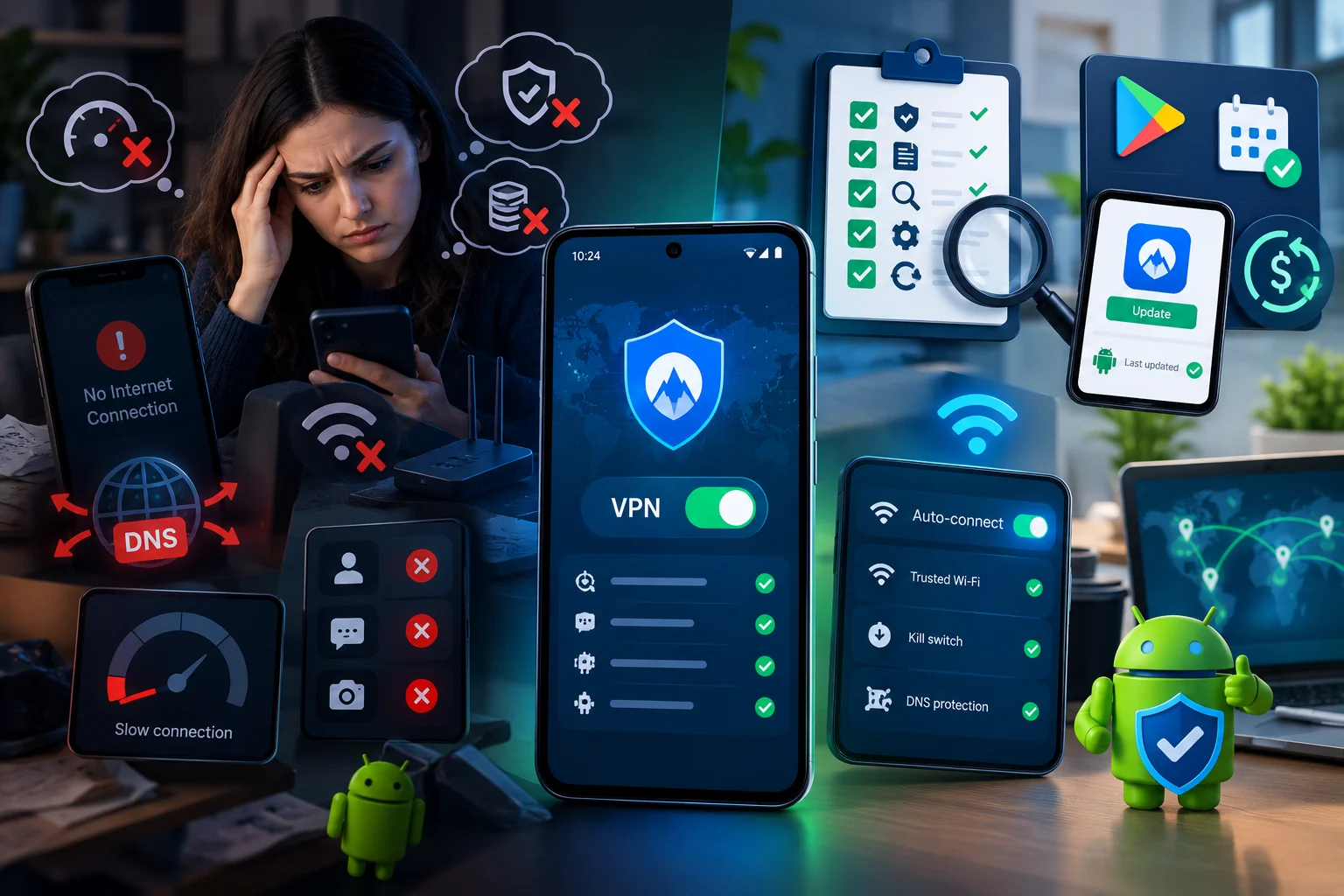
Защо VPN на Android понякога разочарова
Материалът е за хора, които вече ползват VPN за Android или се канят да платят абонамент и искат да избегнат грешки. Ще видите кои обещания са реалистични, кои функции да изпробвате в гаранционния срок и нумериран чеклист за диагностика, когато връзката спре да работи.
Ако още не сте инсталирали приложение, започнете с ръководството за инсталиране и настройка на VPN за Android.
Основни рискове и митове
VPN криптира връзката между телефона и сървъра и скрива реалния IP адрес от посещаваните сайтове. Всичко отвъд това зависи от други фактори.
| Мит | Реалност |
|---|---|
| „С VPN съм напълно анонимен“ | Профилите в Google и социалните мрежи, бисквитките и пръстовият отпечатък на браузъра продължават да ви идентифицират. |
| „VPN пази от вируси“ | Не заменя антивирусната защита и Google Play Protect; някои услуги само блокират известни зловредни домейни. |
| „VPN ускорява интернета и намалява ping“ | Обикновено добавя забавяне. Изключение са мрежи, които ограничават определен трафик, но това не е гаранция. |
| „Всеки безплатен VPN е безопасен“ | Приложение с VPN разрешение вижда мрежовия ви трафик – доверието в доставчика е ключово. |
Основният риск е самото приложение: непознат доставчик без одит получава същия достъп до трафика, който иначе има мобилният оператор. Затова изборът на доставчик е по-важен от броя функции. Вторият риск е фалшивото чувство за сигурност – с включен VPN хората по-често влизат в банкиране от случайни мрежи, без да проверяват адреса на сайта. Третият е изтичането: ако kill switch не е включен, при кратко прекъсване приложенията изпращат данни директно през мрежата. Тези неща не се виждат от рекламата на доставчика, затова ги проверявайте сами.
Какво да проверите преди плащане
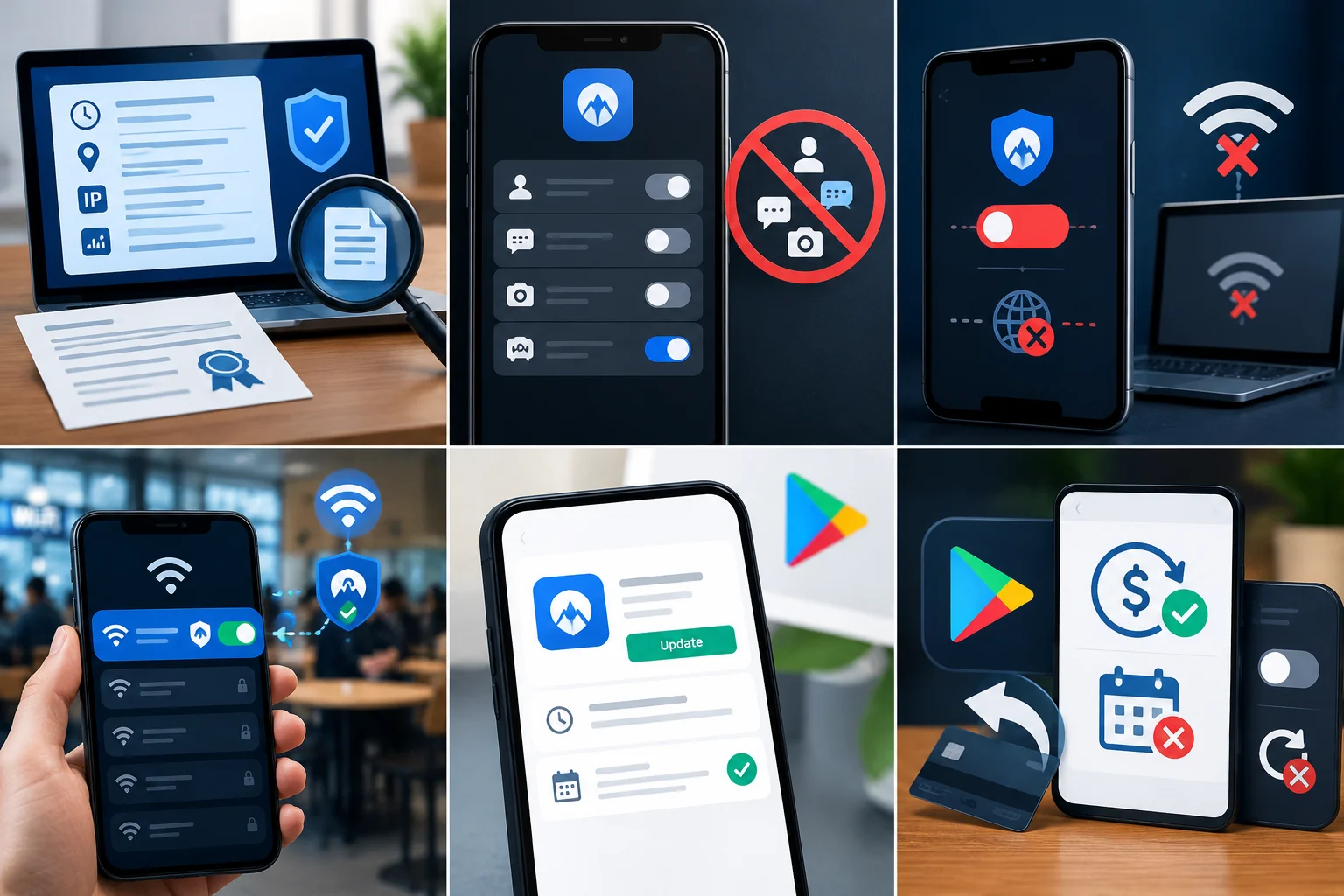
Използвайте гаранционния срок за реален тест, а не само за разглеждане на приложението. Проверете:
- Политика за логове. Прочетете какво точно се записва – време на връзка, IP, обем трафик – и дали има публикуван независим одит с дата.
- Права на приложението. В Настройки → Приложения → [VPN] → Разрешения не трябва да има достъп до контакти, SMS или камера без ясна причина.
- Kill switch. Включете „Блокиране на връзките без VPN“ и изключете тунела – интернетът трябва да спре.
- Автоматично свързване. Свържете се с непозната Wi-Fi мрежа и проверете дали VPN се включва сам.
- Обновления. В Google Play вижте датата на последната версия; изоставено приложение е риск.
- Връщане на парите. Проверете срока, дали покупката през Google Play се възстановява по същите правила и как се отменя автоматичното подновяване.
Съвет: абонамент, купен през Google Play, се спира от Google Play → Профил → Плащания и абонаменти, а купеният на сайта на доставчика – от акаунта там.
Таблица: функции за проверка
Петте функции по-долу най-често решават дали VPN на телефона наистина пази. За всяка е посочено защо е важна, как се проверява самостоятелно и къде да намерите официална информация.
| Функция | Критерий | Защо е важна | Наличност и ограничения | Как да проверите | Източник |
|---|---|---|---|---|---|
| Kill switch | Работи със системната опция | Без него трафикът тръгва извън тунела при прекъсване | Вграден в Android; някои приложения добавят собствен | Изключете VPN при активна блокировка – няма интернет | |
| Винаги включена VPN | Свързва се след рестарт | Защита и в първите секунди след включване | Сивата опция означава, че приложението не я поддържа | Рестартирайте телефона и проверете иконата с ключ | Android Developers |
| DNS защита | DNS заявките минават през VPN | Иначе операторът вижда кои домейни отваряте | Зависи от приложението и от настройката „Частен DNS“ | Разширен тест на dnsleaktest.com | dnsleaktest.com |
| Split tunneling | Избор на приложения извън тунела | Банкови и местни услуги работят без смяна на сървъра | Не при всички доставчици; приложенията извън тунела не са защитени | Изключете приложение и проверете IP в него | Помощен център на доставчика |
| Одит на логове | Публичен доклад с дата | Единственото външно потвърждение на „no-logs“ | Одитът важи за проверявания период | Потърсете доклада на сайта на доставчика | Сайт на доставчика |
Ако някоя от функциите липсва или не издържи проверката, използвайте гаранцията за връщане на парите и изберете друг доставчик. Липсващ kill switch или DNS изтичане са причина за отказ, а не за компромис – точно те определят дали защитата работи при прекъсване.
Практични сценарии за използване
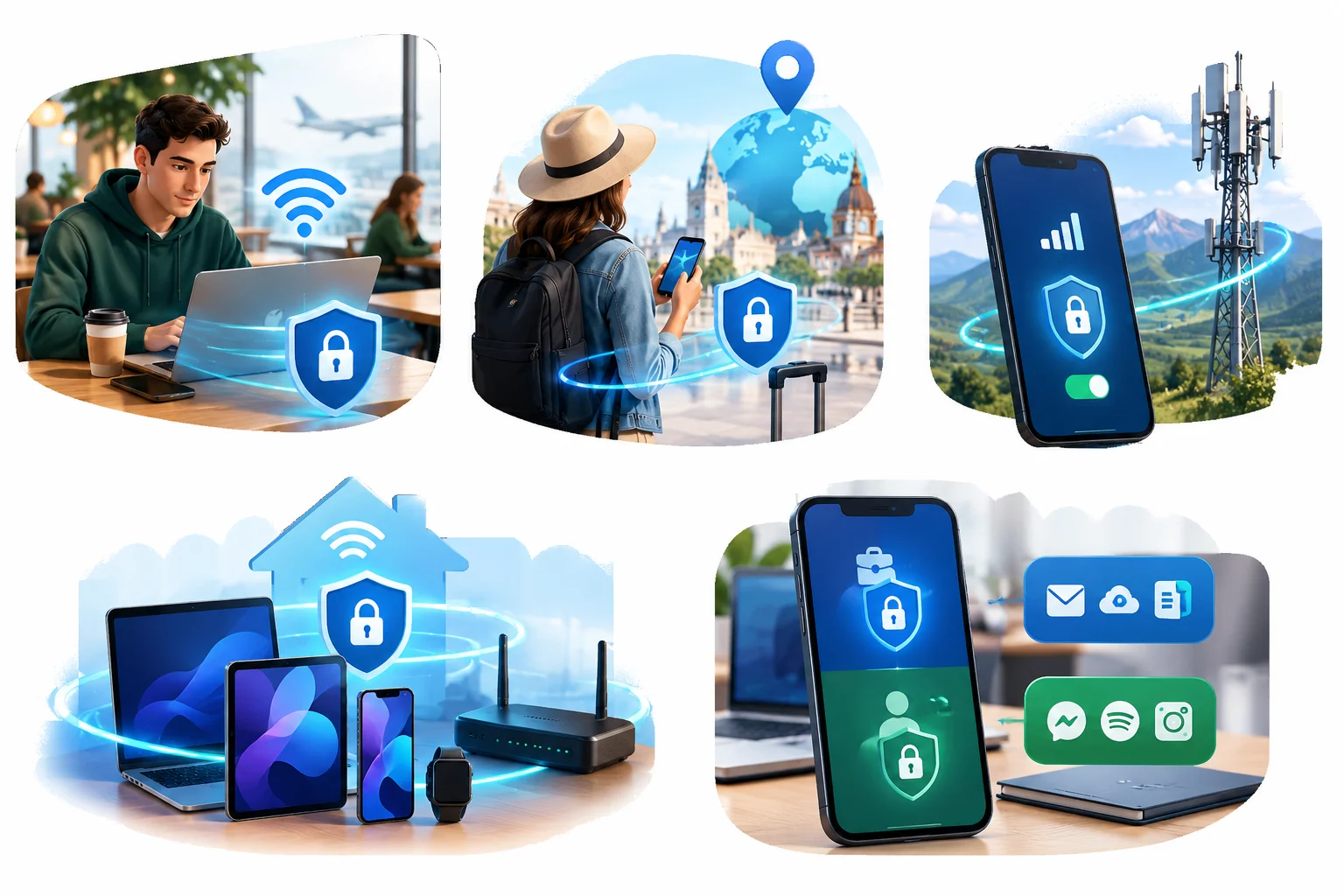
Обществен Wi-Fi в кафене или на летище
Включете автоматично свързване в непознати мрежи. Ако мрежата изисква вход през страница, влезте и веднага свържете VPN. Не въвеждайте данни за плащане, преди иконата с ключ да се появи.
Пътуване в чужбина
Сървър в България улеснява достъпа до банкиране и български услуги. Стрийминг платформите прилагат собствени условия според държавата – спазвайте ги. Преди пътуването проверете дали VPN е разрешен в страната, за която заминавате.
Роуминг и мобилни данни
VPN работи и върху мобилни данни. Ако тарифата е ограничена, наблюдавайте трафика – криптирането добавя малък обем.
Няколко устройства у дома
Проверете лимита на абонамента. При много телефони и таблети услуга без лимит на устройствата или VPN на рутера е по-практична, но рутерът защитава само домашната мрежа, не и телефона навън.
Служебен телефон
Използвайте VPN, зададен от администратора, в работния профил и не инсталирайте личен VPN там. Личният профил има собствени VPN настройки, затова личните приложения може да останат извън фирмения тунел – това е нормално и защитава вашата поверителност.
Типични проблеми и какво да направите
Минете по реда – повечето случаи се решават в първите три стъпки. След всяка промяна проверете отново, за да знаете коя точно е помогнала.
- Приложение. Затворете го напълно, обновете го от Google Play и излезте и влезте отново в акаунта. Проверете дали абонаментът е активен.
- Мрежа. Превключете между Wi-Fi и мобилни данни. Ако работи само в едната, сменете протокола – някои мрежи блокират портове на WireGuard или OpenVPN UDP.
- DNS. Задайте „Частен DNS → Автоматично“ и включете DNS защитата в приложението. След това повторете теста за изтичане.
- Скорост. Изберете по-близък сървър, сменете протокола на WireGuard и махнете ограниченията на батерията. Сравнете с тест без VPN.
- Поддръжка. Ако проблемът остане, изпратете на поддръжката модел на телефона, версия на Android, протокол и час на проблема – без пароли и лични данни.
Често задавани въпроси
Защо VPN се изключва сам?
Най-често заради пестенето на батерия или смяна на мрежата. Задайте „Без ограничения“ за приложението и включете „Винаги включена VPN“.
Защо Google показва друга държава?
Сайтовете определят местоположението по IP адреса на VPN сървъра. Изберете сървър в България, ако искате локални резултати.
Безопасно ли е да дам VPN разрешение на приложението?
Да, ако доставчикът е проверен и има публикуван одит. Разрешението позволява достъп до мрежовия трафик, затова избягвайте непознати приложения.
VPN изтича ли при видеоразговори?
В приложенията обикновено не, но в браузъра WebRTC може да издаде адреса. Проверете с browserleaks.com/webrtc при включен VPN.
Мога ли да върна парите, ако VPN не работи?
Повечето платени услуги имат гаранция, обикновено около 30 дни. Проверете условията преди покупка, особено при плащане през Google Play.
Готови за следващата стъпка?
Изберете проверен доставчик и го настройте правилно.
Автор, редакция и методология
Източници
- Google: Свързване с VPN в Android – прегледано 09.10.2026
- Android Developers: VPN, Always-on и блокиране без VPN – прегледано 09.10.2026
- Google Play: Анулиране на абонамент – прегледано 09.10.2026
- Google Play: Безопасност на данните – прегледано 09.10.2026
- dnsleaktest.com, ipleak.net, browserleaks.com – прегледани 09.10.2026